Apple Pencil 滑りすぎる対策
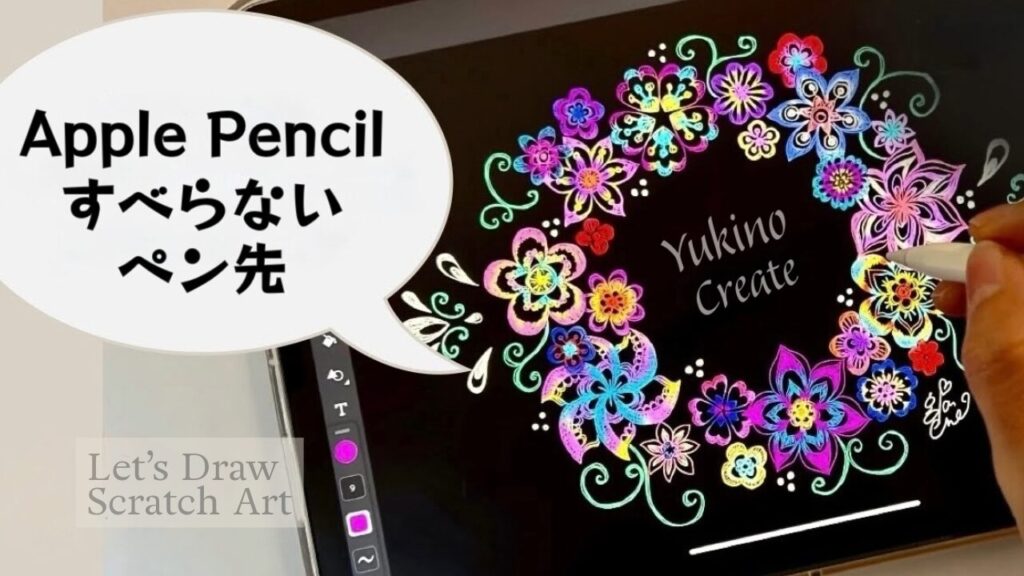
Apple大好きYukinoにとって、デジタルで絵を描いたり簡単な動画制作、SNS用の画像などは、iPadが大活躍です。
iPadに限らず、Apple製品のディスプレイの美しさには惚れ惚れしますよね。
そんな、艶々でピカピカのガラス画面にApple Pencilを使おうとするもんなら使いづらいったらありゃしない!
デジタルで絵なり文字なりをApple Pencilを使って描こうとすると、ガラスの上をプラスチックのペン先が滑る感覚が、集中力を削がれてしまいますよね。
iPadに描き始めたばかりの頃や、紙で描くことに慣れている方ほど、線が止めや細かいコントロールが難しいくイライラが募ります。
なぜApple Pencilは滑りやすいの?
Apple Pencilは、あえて滑らかになディスプレイに設計されています。
ちょっとした文字を書いたり操作したりするには、とても快適です。
iPadは、動画を見るにも滑らかな画面ほど鮮やかに見えるといった特徴もあいまってツルツルした画面が特徴。
しかし、今までアナログで紙に描いてきた人、鉛筆やシャーペンの抵抗感が好きな人にとっては、もう少し引っかかりが欲しい、ペンと画面に抵抗感がないと、細かい部分の描写がしづらいと感じてしましょう。
さらに、画面に書き手の側面を付けることに抵抗があり、手を少し浮かせてしまうことも描きづらさの原因です。
iPadでApple Pencilを使うにあたって、滑り防止策があります。
滑り防止対策のアイテムには、大きく分けて「ペン先側で摩擦を増やす」ものと「画面側で摩擦を増やす」ものの2種類です。
ペン先に付けるシリコンカバー
Apple Pencilのペン先用の簡単に装着できるシリコンカバーというものがあります。
シリコン特有の摩擦が、ほんの少し抵抗感となることで、カツカツとペン先が当たる音とツルツルと滑りすぎる問題が抑えられるのです。
シリコンの厚みやカラーが色々あり、安価なことからとりあえず試したいと思ったら手に入れやすいでしょう。
ただし、シリコンカバーをするとペン先が少し太くなるので、細かい描写には向いていません。
iPadの美しい画面にガラスフィルムに、ブルーライトカットフイルムを貼りたい、またはフイルムを貼りたくない、それほど細やかな作業をしない方には、おすすめします。
軽いメモ書きやラフスケッチ程度には、十分な対策になりますよ。

Apple Pencil 用 シリコン チップカバー 低摩擦 4個入り
アップルペンシル 第1/2世代対応 交換用 ペン先 滑りすぎない 書き心地 スケッチ向き 薄型設計 装着簡単
画面に貼るペーパーライクフィルム
次に、がっつりイラストを描く方には、画面の保護フイルムとしても使える、貼るタイプの「ペーパーライクフイルム」をおすすめします。
紙のような感覚になるように、少しザラザラとした質感を持たせた特徴のある画面フイルムです。
本当に、紙に描いているような抵抗感と摩擦が得られて、ペン先カバーなしでもコントロールしやすく、画面に手の側面をつけて描けるので、ストレスなく使えるようになります。
細やかな筆圧の調整もしやすく安定感が増すので、長時間描いても疲れにくいため、イラスト制作の定番アイテムです。
欠点としては、フイルム表面がザラザラとしているぶん、見た目の鮮やかさがなくなることに加え、ペン先の消耗が激しくなります。
さらに、イラストや写真の色調整がしづらいと感じるので「ペーパーライクフイルム」を貼る抵抗を感じるかもしれませんね。
ペン先カバーとペーパーライクフイルムのどっちを使う?
それでは、結局のところ「ペン先カバー」と「ペーパーライクフイルム」のどっちを使えばいいのでしょう。
ほんと、人それぞれの用途に合わせて選ぶことになるのですが、ひとつのiPAdで色々なことに使うなら併用もありでしょう。
その場合におすすめなのが、取り外し可能なペーパーライクフイルムです。
Yukinoも使っていますが、iPadの画面保護には「ガラスフイルム」を貼っているので、動画を見たりサムネやロゴなど簡単な制作には「ペン先カバー」を使います。
でもやっぱり、イラストを描くには「ペン先カバー」はコントロールに欠けるので「脱着式ペーパーライクフイルム」と併用することにしました。
これが、最も効率的で使いやすいので気になる方は、試してみてくださいね。
ちなみに、Apple Pencilのペン先用に、ボールペンの先のような細いものがあるので、ちょっとした工夫でその人なりの使いやすさが追求できるのではないでしょうか。
──── Yukino

ペーパーライクフィルム 紙のような描き心地
iPad フィルム 保護フィルム アンチグレア 反射低減 指紋防止